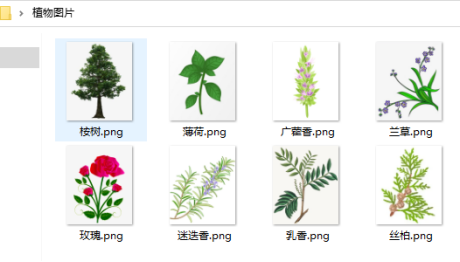
中琅标签打印软件是一款常用的条码标签打印软件,支持图片导入功能,不管是单张还是多张图片都支持导入。其中单张图片导入非常简单,这里我们不再详细描述,今天我们主要看下中如何将图片名称为植物名的多张图片批量导入到中琅标签打印软件中,并将对应的植物名称也显示到标签上。
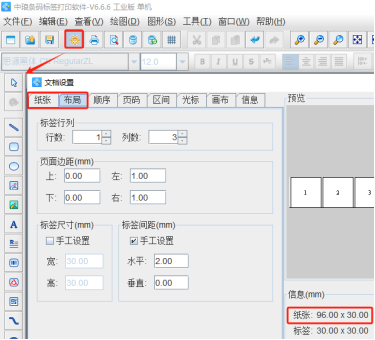
1. 打开中琅标签打印软件,根据打印机中的实际纸张设置纸张尺寸和布局,纸张我们这里设置成总宽度为96mm,高度为30mm的三排标签纸。
2. 今天我们要导入的图片是以植物名来命名的,图片名称没有规律,想要实现批量导入,需要先将图片路径批量提取到数据库中,将数据库导入到软件中来实现。
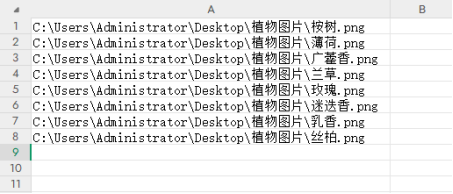
将图片路径批量提取到Excel表中(如下图),方法可以参考《两种提取图片路径批量打印图片的方法》中的第二种方法。
3. 将保持有植物图片路径的Excel表导入到软件中,具体导入方法可以参考《条码打印软件中首行含列名应用》,这里不再详述。
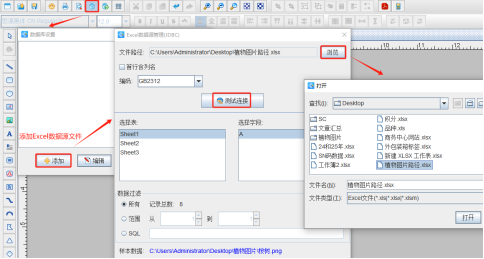
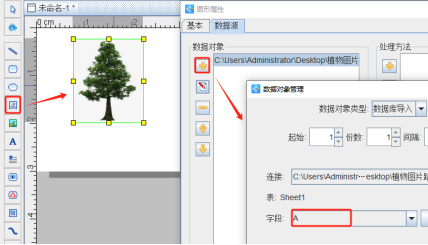
4. 批量导入图片 点击软件左侧的“插入位图图片”按钮,在白色画布上绘制一个位图图片对象,双击绘制的位图图片对象,在图形属性-数据源中点击数据对象下面的“添加”按钮,在打开的窗口中选择“数据库导入”数据类型,连接就是上面导入的Excel表,字段选择“A”。
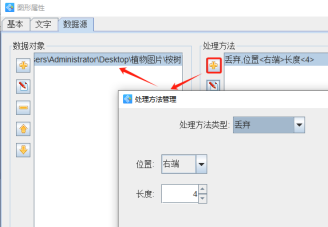
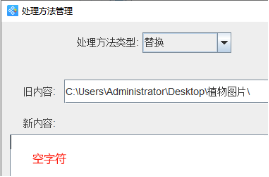
5. 将对应的植物名称显示到标签上 点击软件左侧的“绘制普通文本”按钮,在白色画布上绘制一个普通文本,双击绘制的普通文本,在图形属性-数据源中点击数据对象下面的“编辑”按钮,在打开的窗口中选择“数据库导入”数据类型,字段选择“A”,然后点击右侧处理方法下面的“添加”按钮,添加一个“丢弃”数据处理方法,丢弃右端4位数据,再添加一个“替换”数据处理方法,旧内容设置为“”,新内容设置为空字符。
6. 制作完成之后,点击软件顶部工具栏中的“打印预览”按钮,翻页查看批量生成的带图片标签,预览无误就可以直接连接打印机打印出来了。

以上就是中琅标签打印软件中制作带图片的标签的具体操作方法。本文中的方法适用于图片名称为没有规律的字符串,如果图片名称为有规律的序列号,那么可以参考《标签生成软件如何批量打印图片(图片名称为带固定前缀流水号)》中的方法进行制作。