用户在打印元器件物料标识标签的时候,有这样一个需求:某一种元器件原本的采购数量是2200,打印时这个元器件只打印一张标签出来,标签上显示采购数量为2200。现在这个元器件需要打印2个标签出来,一个标签上显示采购数量是900,另一个标签上显示是1300,应该怎么做?
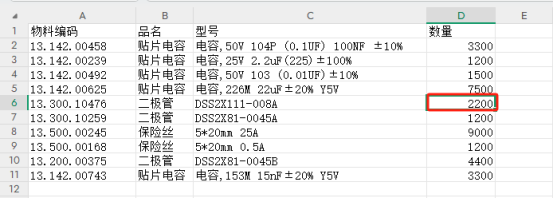
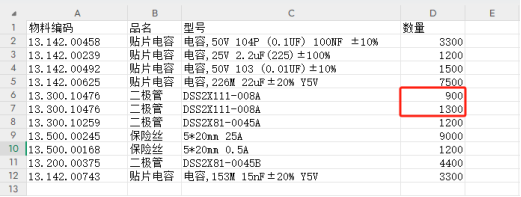
我们可以将Excel表中这个元器件信息分成2行显示,其中一行数据中采购数量设置为900,另外一行设置为1300(如下图:)。更新完Excel表数据之后,可以通过“数据过滤”-“范围”设置来筛选数据导入到中琅条码标签批量打印软件中进行打印标签。下面我们来看看详细的操作方法。
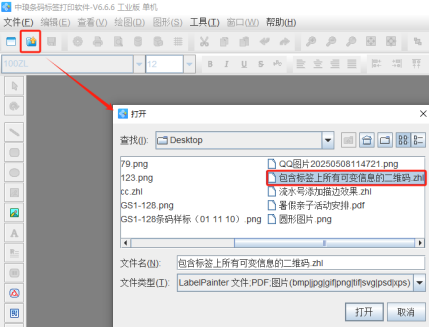
1. 打开中琅条码标签批量打印软件,在软件中打开上一篇文章《条码标签批量打印软件如何制作包含标签上所有可变信息的二维码》制作的“包含标签上所有可变信息的二维码”标签文件。
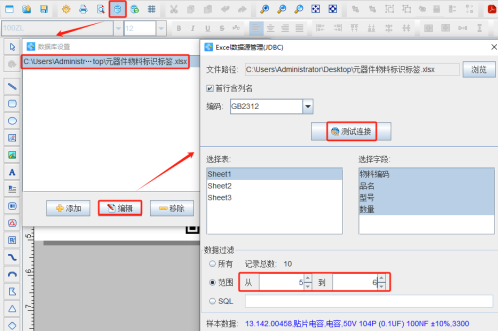
2. 点击软件顶部工具栏中的“数据库设置”按钮,在打开的窗口中选中已经导入的Excel表,点击下面的“编辑”按钮,然后在打开的“Excel数据源管理(JDBC)”窗口下方的“数据过滤”-“范围”中,输入从5到6,点击“编辑”按钮。
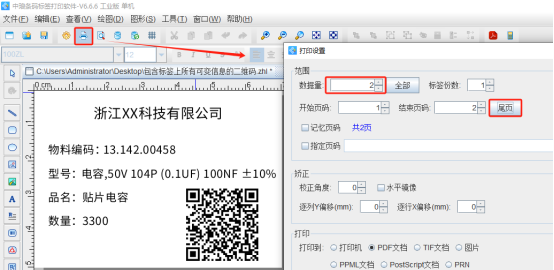
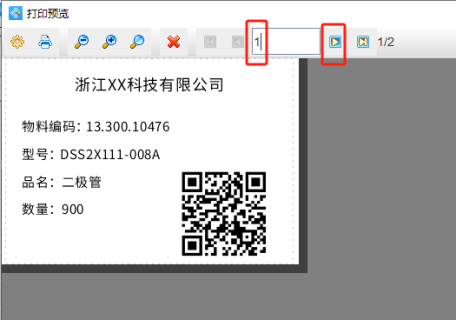
3. 设置完成之后,点击软件顶部工具栏中的“打印预览”按钮,可以看到数据量自动变成了2,开始页码为1,点击结束页码后面的“尾页”,然后点击下面的“预览”按钮,翻页查看生成的两个元器件物料标识标签,我们可以看到这两个标签就是调用的Excel表中第5行和第6行数据生成的,预览无误就可以直接连接打印机打印出来了。
以上就是Excel表数据更新之后,通过中琅条码标签批量打印软件中的“数据过滤”-“范围”设置来筛选数据导入,并制作和打印元器件物料标识标签的操作步骤,还是很简单的。不过需要注意的是我们在更改Excel表数据的时候,软件中的“元器件物料标识标签二维码”标签文件和软件都需要先关闭。