我们在用三排标签纸打印时,通常在条码软件中制作一个标签模板,就可以批量生成多个标签进行打印(软件中纸张需要按照三排标签纸尺寸进行设置)。如果我们想要在三排标签纸上打印不同的模板内容,比如第一排标签纸上需要打印条形码,第二排不需要,应该怎么做呢?下面我们来看看具体操作方法。
1. 想要在三排标签纸上打印不同的模板内容,就需要将一行标签纸上的三个标签都显示到软件编辑区域中,在每个标签上添加不同的标签模板即可。
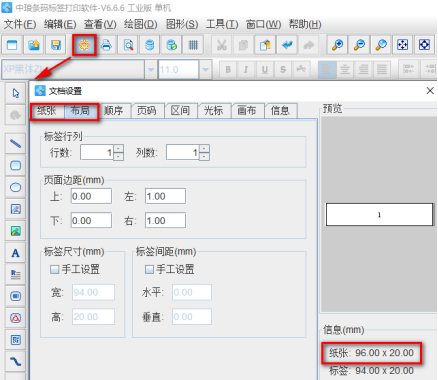
2. 打开中琅条码软件,根据打印机中的实际纸张设置纸张尺寸和布局,纸张我们这里设置为总宽度为96mm,高度为20mm的纸张,一张纸中设置1行1列的标签(将标签纸的一行做为一个大标签来使用),纸张的左右页面边距都设置为1mm。
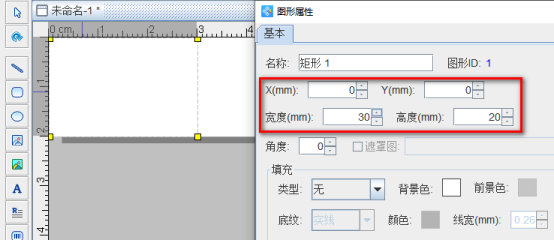
3. 添加矩形框作为定位使用 点击软件左侧的“绘制圆角矩形”按钮,在白色画布上绘制一个矩形框,设置矩形框的宽度(30mm)和高度(20mm),X(距离软件左侧的距离)和Y(距离软件顶部的距离)都设置为0,然后点击软件顶部的“不可见”按钮,将矩形框设置成不可见状态。
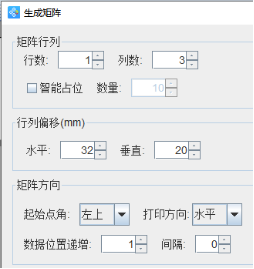
然后选中上面制作的矩形框,点击软件顶部工具栏的“生成矩阵”按钮,在打开的窗口中设置矩阵行列数为“1行3列”,水平偏移量分别设置为“32”mm,垂直偏移量和数据位置递增都保持默认不变,点击“确定”按钮。
4. 然后我们就可以分别在三个矩形框中添加标签内容,标签内容可以根据需要使用数据库导入、序列生成、随机生成等方法进行制作,制作完成之后,预览无误就可以直接连接打印机打印出来了。
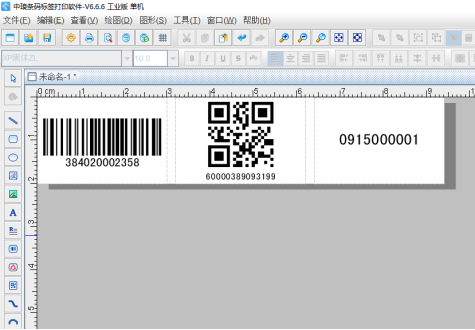
以上就是中琅条码软件实现在三排标签纸上打印不同模板内容的方法,是不是很容易理解。本文我们是以三排标签纸为例来讲的,以后不管我们遇到的是双排还是多排标签纸,如果需要在标签纸上打印不同模板内容,都可以按照上面的方法进行操作。