今天我们要打印的带前缀序列号由固定的S/N前缀+13位EAN13条码数据(条码数据末尾数是校验位)组成,其中13位EAN13条码数据中前12位数据是从600300000001开始的递增序列号,需要在标签制作软件中生成,最后一位校验位需要软件根据前12位条码数据自动计算出来。
可能有小伙伴会疑惑:按列打印是什么意思,其实很好理解,就是假设我们需要打印1000个上面说的带前缀序列号,分成2排打印,左侧按照序列号递增的形式打印500个,右侧接着左侧的最后一个数据进行打印,也打印500个。
那么我们如何用中琅标签制作软件按列打印上面的带前缀序列号呢?下面我们一起来看看。
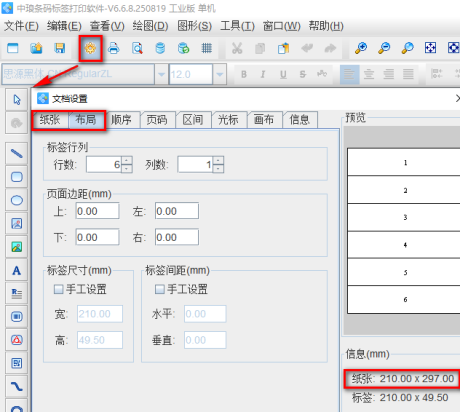
1. 打开中琅标签制作软件,根据打印机中的实际纸张设置纸张尺寸和布局,纸张我们这里设置为A4纸,一张纸中设置6行1列的标签。
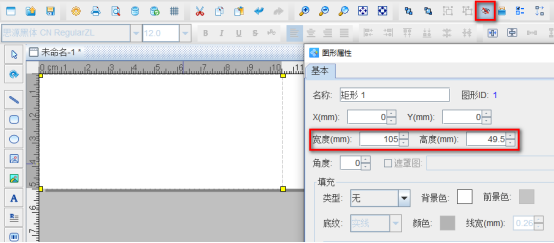
2. 制作左侧第一个带前缀序列号 a.点击软件左侧的“绘制圆角矩形”按钮,在白色画布上绘制一个矩形框,设置矩形框的宽度(105mm)和高度(49.5mm),X(距离软件左侧的距离)和Y(距离软件顶部的距离)都设置为0,然后点击软件顶部的“不可见”按钮,将矩形框设置成不可见状态。
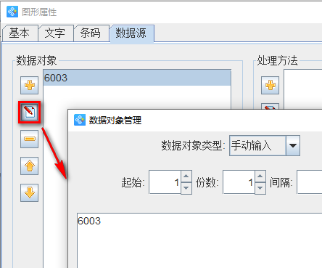
b.点击软件左侧的“绘制一维条码”按钮,在白色画布上绘制一个条形码,双击绘制的条形码,在图形属性-数据源中点击数据对象下面的“编辑”按钮,在打开的窗口输入框中输入固定内容“6003”。
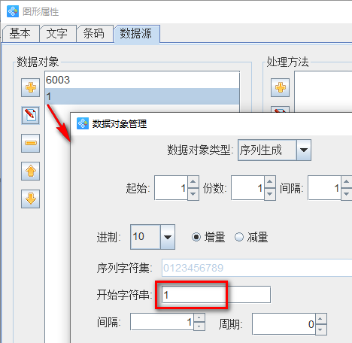
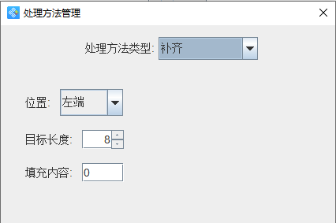
点击数据对象下面的“添加”按钮,添加一个“序列生成”类型的数据,开始字符串保持1不变,然后点击右侧处理方法下面的“添加”按钮,添加一个“补齐”数据处理方法,将左侧的流水号补齐8位数字。
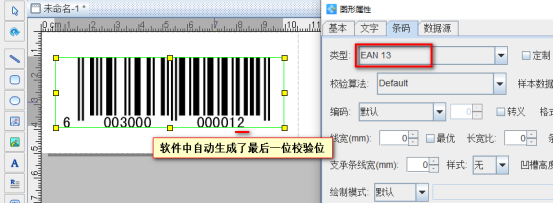
切换到条形码的“条码”选项卡,设置条码类型为“EAN 13”,点击“确定”按钮,我们可以看到软件中自动生成了最后一位校验位。
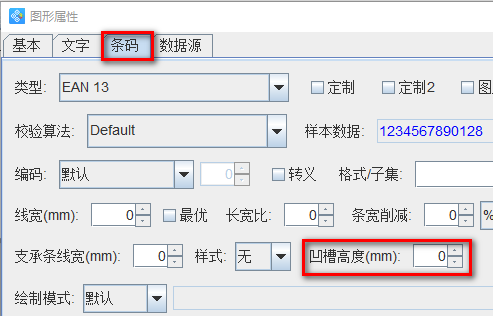
然后在“条码”选项卡中将凹槽高度设置为0,将凹槽隐藏了。
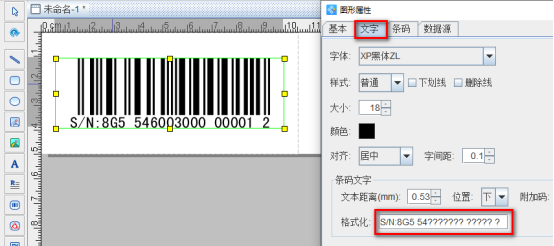
再切换到条形码的“文字”选项卡,在条码文字格式化框中输入“S/N:8G5 54??????? ????? ?”,其中“?”需要是英文状态下的问号,条码下面有多少个数据就输入多少个问号,数据中间根据需要添加空格。
c.通过鼠标拉动将条码框的高度变小,直到上面的条码黑白条消失,只显示下面的条码数据。
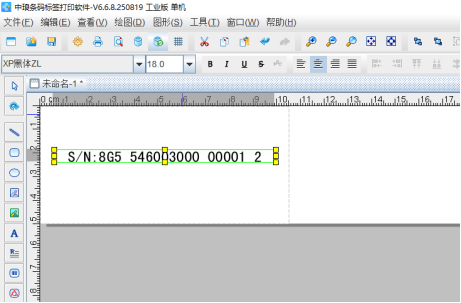
至此标签左侧的第一个带前缀序列号就制作完成了,在接下来的文章中我们会讲到如何用中琅标签制作软件中的“生成矩阵”快速生成标签右侧第一个带前缀序列号以实现序列号按列打印出来。