Code 128是一种高密度的线性条码(一维码),能够编码128个ASCII字符(从ASCII 0到ASCII 127),它支持三种不同的字符集(或称为“子集”):Code A(包含大写英文字母、数字、标点符号、控制字符),Code B(包含大小写英文字母、数字、标点符号,这是最常用的子集),Code C(仅包含从00-99的100个两位数数字)。
由于其高密度和可靠性,Code 128被广泛应用于各个领域:物流与运输、仓库管理、医疗保健、制造业、资产追踪等。今天我们来看看中琅条码打印软件如何导入Excel表批量制作Code 128条码。
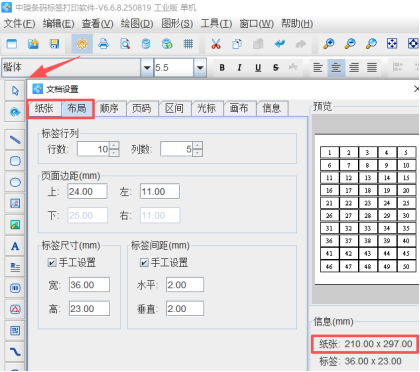
1. 打开中琅条码打印软件,根据打印机中的实际纸张设置纸张尺寸和布局,纸张我们这里设置成总宽度为A4纸,一张纸中设置10行5列的标签。
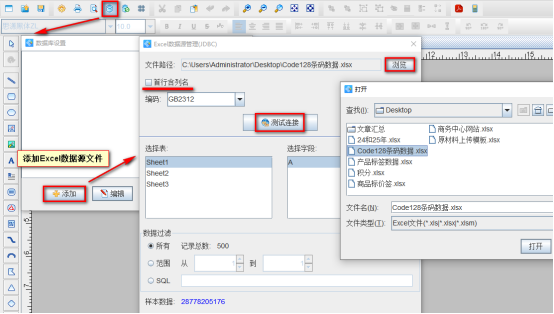
2. 将保存有Code 128条码数据的Excel表导入到软件中,具体导入方法可以参考《条码打印软件中首行含列名应用》,这里不再详述。
3. 制作Code128条码 点击软件左侧的“绘制一维条码”按钮,在白色画布上绘制一个条形码,双击绘制的条形码,在图形属性-数据源中点击数据对象下面的“编辑”按钮,在打开的窗口中选择“数据库导入”数据类型,连接就是上面导入的Excel表,字段选择“A”。
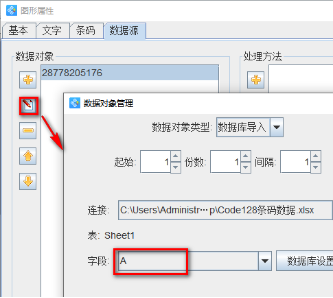
软件中绘制的条码默认是code 128类型的,软件会根据条形码内容,自动选择A码、B码、C码或者组合码的形式,以最短的方式编码图形。
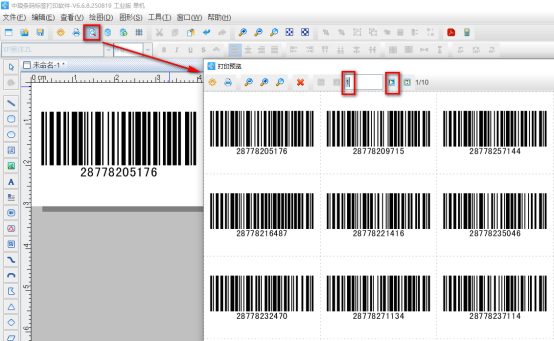
4. 制作完成之后,点击软件顶部的“打印预览”按钮,翻页查看批量生成的code128条码,预览无误就可以直接连接打印机打印出来了。
以上就是中琅条码打印软件导入Excel表批量制作Code128条码的具体操作步骤。本文我们制作的是递增流水号Code 128条码,这样的条码可以直接在软件中生成,不用导入数据库来制作,具体方法可以参考《条形码打印软件如何生成递增流水号Code128条形码》。