在文章《条码标签批量打印软件如何按照“订单数量”字段打印不同份数产品标签》的基础上,用户有了新的需求:用户想要将Excel表中第一行数据打印完成之后(打印200个相同标签),再打印第二行数据……(打印600个相同标签),问如何快速实现。其实非常简单,我们可以用软件中的“数据过滤—范围”功能来筛选数据导入中琅条码标签批量打印软件中来打印标签,下面我们一起看看具体操作步骤。
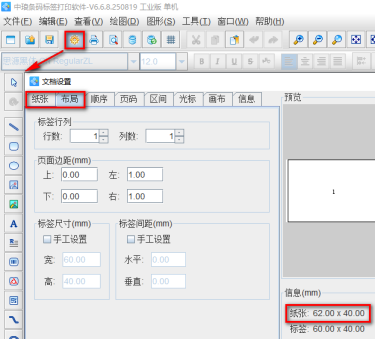
1. 打开中琅条码标签批量打印软件,根据打印机中的实际纸张设置纸张尺寸和布局,纸张我们这里设置成总宽度为62mm,高度为40mm的单排标签纸。
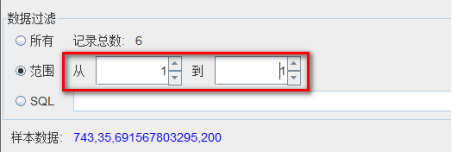
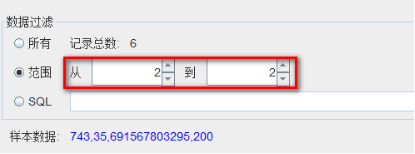
2. 筛选导入Excel表数据到软件中,点击软件顶部工具栏中的“数据库设置”按钮,在打开的窗口中点击下面的“添加”-“Excel数据源(JDBC)”按钮,在打开的“Excel数据源管理(JDBC)”窗口中点击“文件路径”后面的“浏览”按钮,找到电脑上保存的Excel表,选中之后,点击“打开”按钮,然后点击“测试连接”按钮,在下方的“数据过滤”-“范围”中,输入从1到1,点击“添加”按钮。
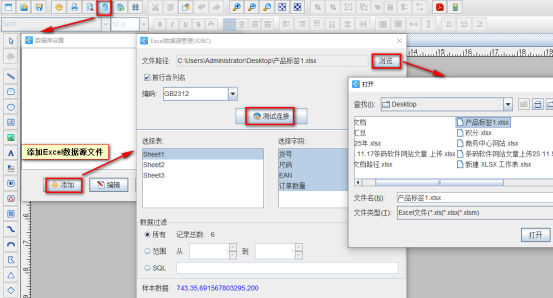
3. 按照文章《条码标签批量打印软件如何按照“订单数量”字段打印不同份数产品标签》相同的方法,制作产品标签模板,可变内容数据源中添加数据的时候,连接是上面导入的Excel表,字段选择相应字段即可。
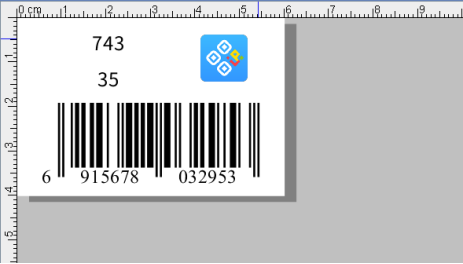
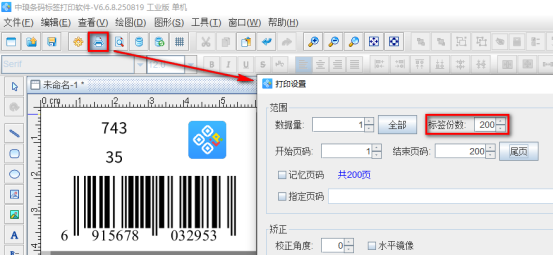
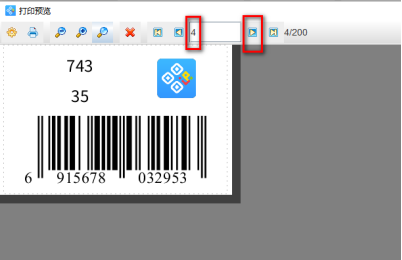
4. 点击软件顶部工具栏中的“打印”按钮,在打开的打印设置窗口中,我们可以看到数据量自动显示的是1,标签份数(每个标签重复打印的个数)设置为200,开始页码为1,点击结束页码后面的“尾页”,然后点击下面的“预览”按钮,翻页查看批量生成的产品标签,我们可以看到软件调用Excel表中第一行数据自动生成了200个相同的标签,预览无误就可以直接连接打印机打印出来了。
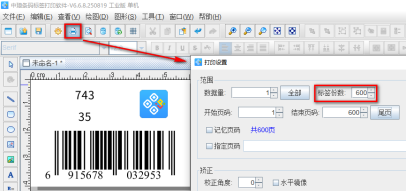
5. 打印Excel表中第二行数据 点击软件顶部工具栏中的“数据库设置”按钮,在打开的窗口中选中已经导入的Excel表,点击下面的“编辑”按钮,然后在打开的“Excel数据源管理(JDBC)”窗口下方的“数据过滤”-“范围”中,输入从2到2,点击“编辑”按钮,然后打开打印设置窗口,设置标签份数为600,开始页码为1,点击结束页码后面的“尾页”,翻页查看批量生成的600个相同标签,预览无误就可以直接连接打印机打印出来。
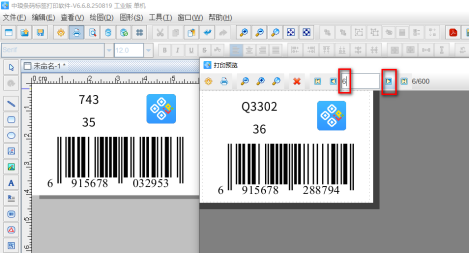
6. Excel表中其他行数据都按照上面步骤5的方法进行操作,这里不再详述。
以上就是中琅条码标签批量打印软件筛选Excel表数据重复打印产品标签的全部操作步骤。本文我们主要使用了软件中的“数据过滤—范围”功能将Excel表中的一行数据导入到软件中来实现标签的重复打印的,操作非常简单,有需要的小伙伴可以动手试试。