我们去快递驿站取快递的时候,可以看到每个快递包裹上都贴的有取件码,为了方便收件人查找,取件码的最后四位通常比前面的字符字号大,那么这样的取件码是怎么制作出来的呢?其实非常简单,用中琅标签打印软件中的“高级”功能就可以非常轻松的实现了。
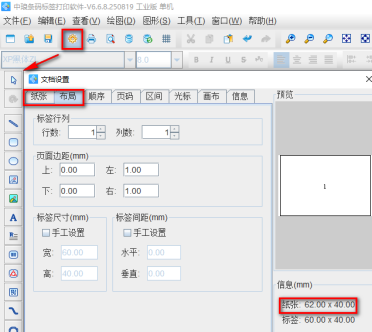
1. 打开中琅标签打印软件,根据打印机中的实际纸张设置纸张尺寸和布局,纸张我们这里设置成总宽度为62mm,高度为40mm的单排标签纸。
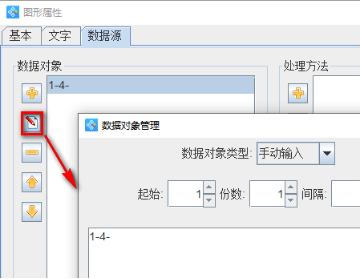
2. 制作标签上的流水号 点击软件左侧的“绘制普通文本”按钮,在白色画布上绘制一个普通文本,双击绘制的普通文本,在图形属性-数据源中点击数据对象下面的“编辑”按钮,在打开的窗口输入框中输入固定内容“1-4-”。
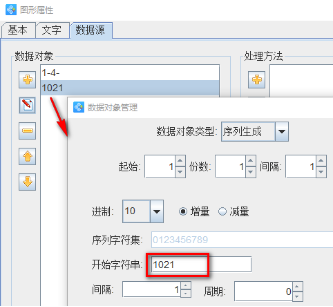
点击数据对象下面的“添加”按钮,添加一个“序列生成”类型的数据,开始字符串设置为1021,软件中就会自动生成1021,1022,1023……递增流水号。
3. 增大流水号最后四位数据的字号 切换到文本的“文字”选项卡,根据需要设置流水号的字体、字号、字间距、对齐方式等样式,然后点击字间距后面的“高级”按钮,在打开的窗口中,设置流水号中第5-8位数字的样式:字体、字号、垂直偏移量Y为3mm,应用范围设置从5到8,点击“添加”按钮。
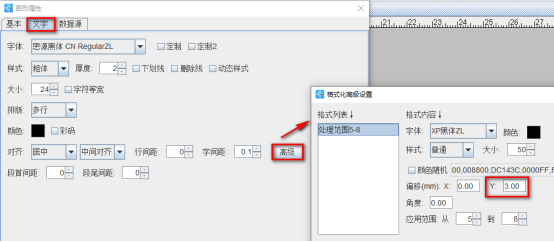
设置完成之后,如果需要修改流水号中第5-8位数字的样式,那么就可以打开格式化高级设置窗口,点击选中左侧格式列表中的“处理范围5-8”,右边就会显示处理范围5-8的样式,修改完成之后,点击下面的“编辑”按钮就可以了。
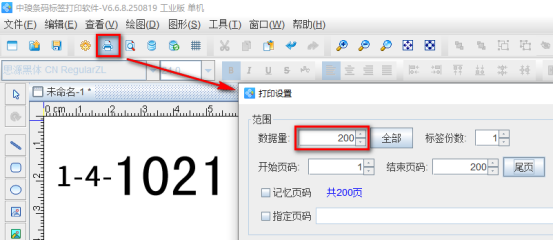
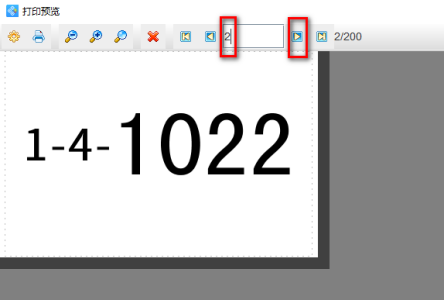
4. 设置完成之后,点击软件顶部工具栏中的“打印”按钮,在打开的窗口中设置数据量(标签的总个数)为200,开始页码为1,点击结束页码后面的“尾页”,然后点击下面的“预览”按钮,翻页查看批量生成的流水号,预览无误就可以直接连接打印机打印出来了。
以上就是中琅标签打印软件用“高级”功能自定义设置字符样式的具体操作步骤,另外用软件中的“高级”功能还可以自定义设置文本中某个或者某些字符的字体、颜色、偏移量、角度以及随机颜色,有兴趣的小伙伴可以动手尝试一下。