用户在导入Excel表批量打印产品合格证的时候,标签上需要有“款号”内容以及和其对应的69码图片(一个款号对应一个69码图片),问69码图片如何命名,图片命名之后中琅条码软件如何根据Excel表中的“款号”内容调用图片打印,下面我们来看看具体做法。
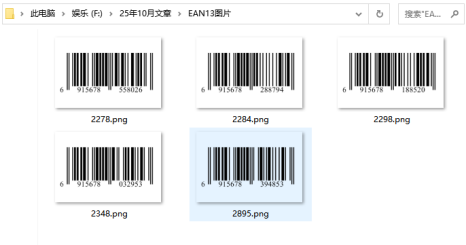
1. 首先我们将所有的69码图片放到一个文件夹中,然后用和69码图片对应的“款号”内容来对图片进行命名(如下图:)。
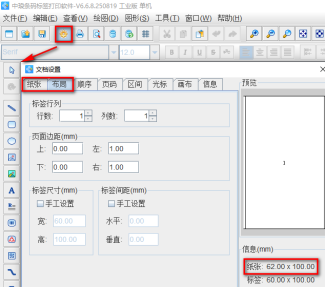
2. 打开中琅条码软件,根据打印机中的实际纸张设置纸张尺寸和布局,纸张我们这里设置成总宽度为62mm,高度为100mm的单排标签纸。
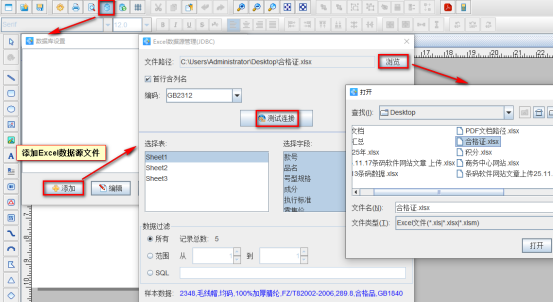
3. 将保存有产品信息的Excel表导入到软件中,具体导入方法可以参考《条码打印软件中首行含列名应用》,这里不再详述。
4. 标签上的其他内容,比如执行标准、制造商、地址、电话、产品名称等,我们这里暂时先不制作,只添加“款号”内容以及和其对应的69码图片。
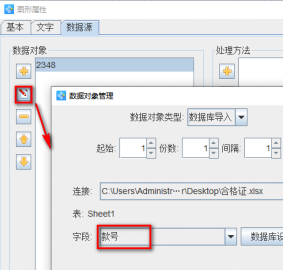
5. 添加“款号”内容 点击软件左侧的“绘制普通文本”按钮,在白色画布上绘制一个普通文本,双击绘制的普通文本,在图形属性-数据源中,点击数据对象下面的“编辑”按钮,在打开的窗口中选择“数据库导入”数据类型,连接就是上面导入的Excel表,字段选择“款号”。
6. 添加和“款号”内容对应的69码图片 点击软件左侧的“插入位图图片”按钮,在白色画布上绘制图片样式,双击绘制的图片样式,在图形属性-数据源中添加三个数据,分别是“图片路径”、“图片名称”、“图片后缀名”。
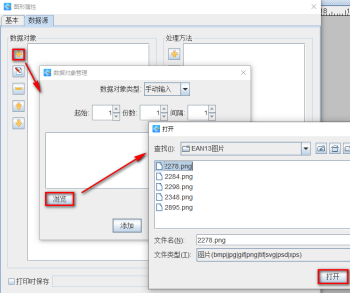
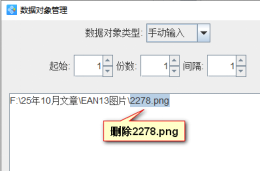
“图片路径”添加方法:点击数据对象下面的“添加”按钮,在打开的窗口中点击输入框下面的“浏览”按钮,找到电脑上的图片文件夹,选中第一个图片, 点击“打开”按钮,然后将输入框中的“62001.png”删除,只保留图片前面固定不变的部分。
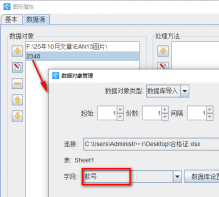
“图片名称”添加方法:点击数据对象下面的“添加”按钮,添加一个“数据库导入”类型的数据,字段选择“款号”。
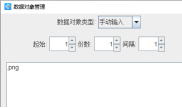
“图片后缀名”添加方法:点击数据对象下面的“添加”按钮,添加一个“手动输入”类型的数据,在输入框中输入“.png”。
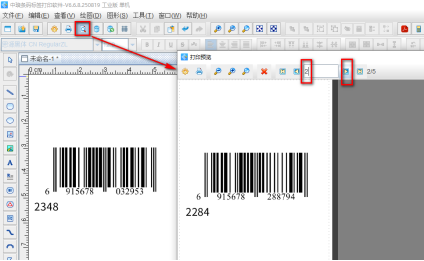
7. 制作完成之后,点击软件顶部工具栏中的“打印预览”按钮,翻页查看批量生成的标签内容,预览无误就可以直接连接打印机打印出来了。
以上就是中琅条码软件中根据Excel表中的“款号”内容调用图片打印的具体操作步骤,还是很好理解。其实和我们之前制作图书借阅证,在图书借阅证上添加证卡所有者的照片方法是一样的,可以参考文章《条码标签批量打印软件如何在图书借阅证上添加照片》。