Codabar 2码是一种线性条码,用于编码商品的标识信息。它采用了一种字符集,其中每个字符由7个宽度单位组成。所以多使用于血液管理、配送发票、图书管理、留言管理等需要连续打印号码的场合。
条码编辑软件支持多种条码码制,那么如何利用条码软件编辑打印Codabar 2码呢?很简单。下载安装条码编辑软件,有关操作可以参考:如何下载和安装条码标签打印软件。
解压安装后,打开软件新建标签,这里以单排标签纸为例,有关操作可以参考:条码打印软件如何创建新标签。
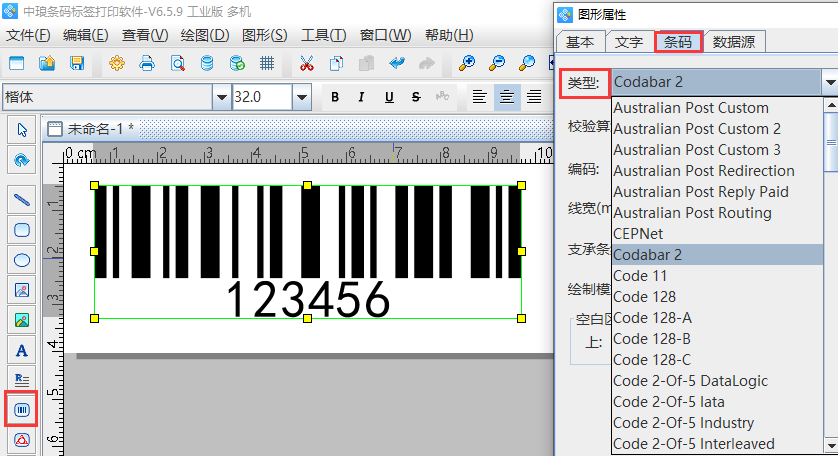
新建标签后,点击软件左侧的“绘制一维条码”按钮,在画布上绘制条形码对象,双击条形码,在图形属性-条码选项卡中,设置条码类型为Codabar 2码。
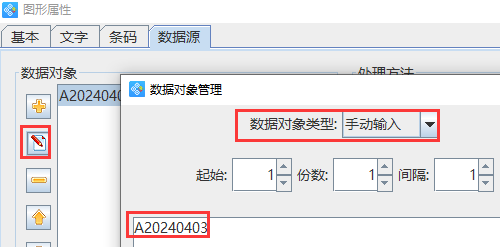
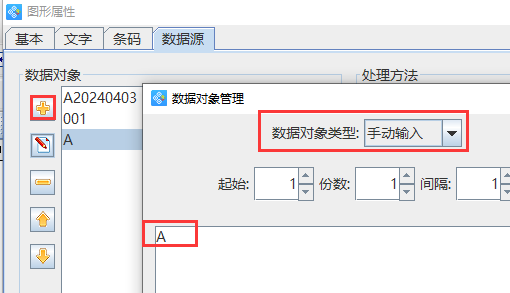
在数据源中,点击“修改”按钮,数据对象类型选择“手动输入”,在下面的输入框中手动输入要添加的信息,点击编辑。
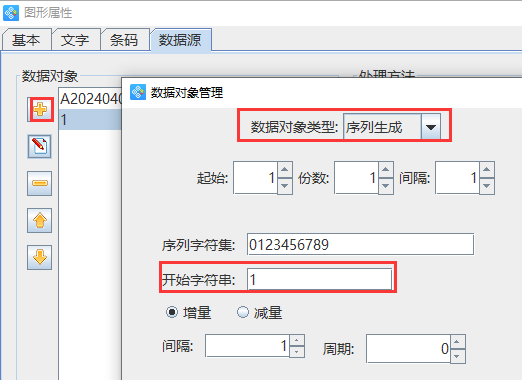
点击“+”号按钮,处理方法类型选择“序列生成”,开始字符串为1,点击添加。
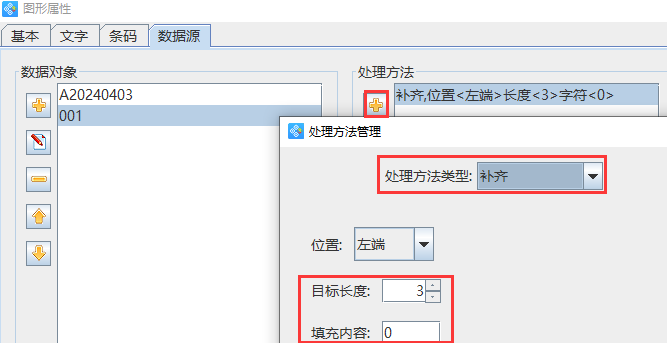
在右侧的处理方法中,点击“+”号按钮,处理方法类型选择“补齐”,目标长度3,填充字符0,点击添加。
在数据对象类型中,点击“+”号按钮,数据对象类型选择“手动输入”,在下面的输入框中手动输入要添加的信息,点击编辑-确定。
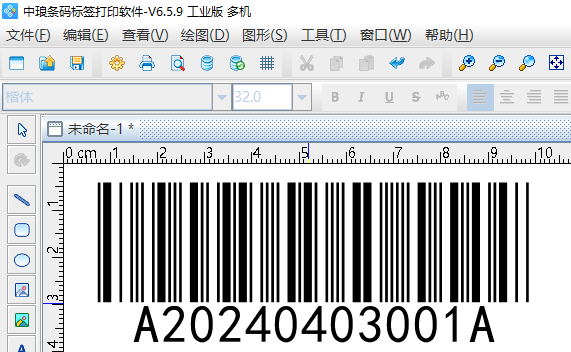
设置好之后,点击软件上方工具栏中的“打印预览”按钮,查看批量生成效果,如图所示:
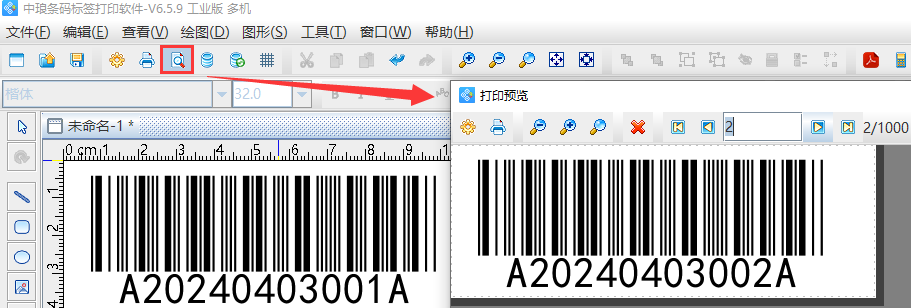
编辑好Codabar 2码后,预览没有问题,可以直接链接打印机打印,也可以单个或者批量输出PDF文件、图片等。可以根据自己的需求选择合适的输出方式。