上篇文章是利用矩形和直线做四方框,然后用随机生成实现的。本文主要是利用图片导入组成正方形。因为数字随机是0-9,本文做的图片是1-5,就以这五个图片为例,在条码软件中演示下相关的操作步骤,方法如下:
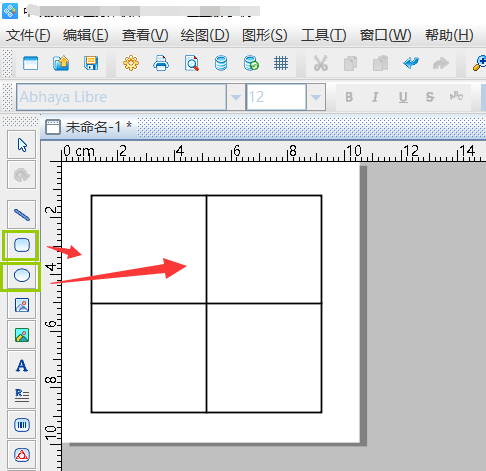
在条码软件中,点击软件左侧的圆角矩形和线段按钮,在画布上绘制四方格,有关操作可以参考:条码打印软件如何绘制表格。
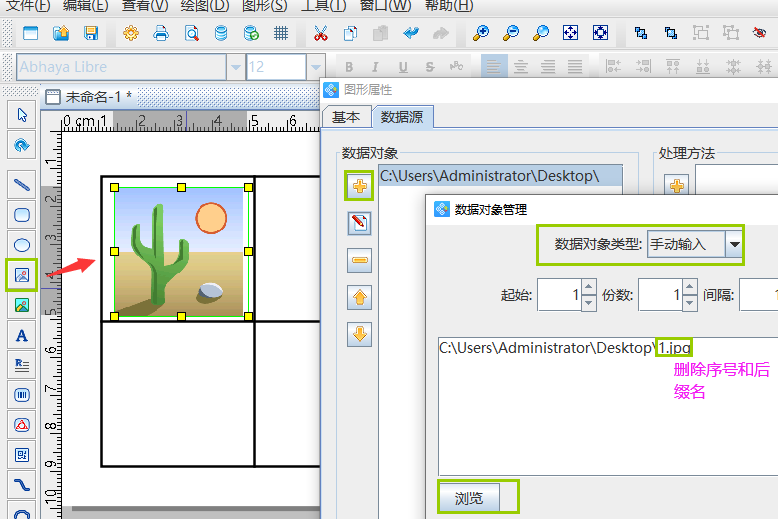
点击软件左侧的“插入位图图片”按钮,在四方框里面绘制一个位图对象,双击位图,在图形属性-数据源中,点击“+”号按钮,数据对象类型选择“手动输入”,点击左下角的“浏览”,选中要添加的图片-打开,保留图片路径固定的部分,删除序号和后缀名。点击编辑。
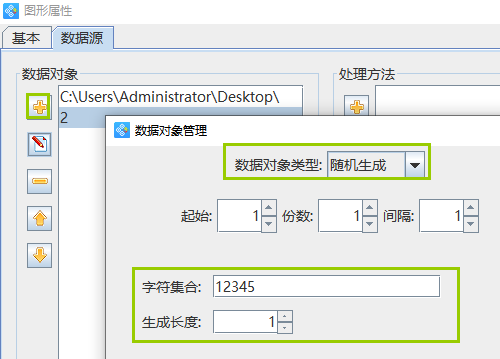
点击“+”号按钮,处理方法类型选择“随机生成”,字符集合是1-5,因为只有五张图片,生成长度为1,点击添加。
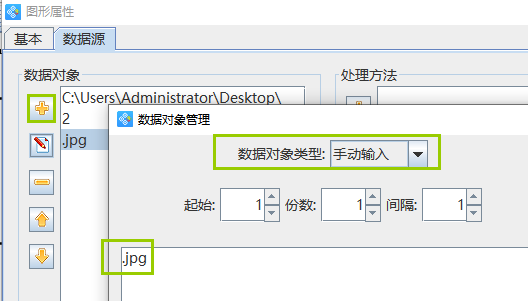
点击“+”号按钮,数据对象类型选择“手动输入”,在下面的输入框中手动输入后缀名.jpg,点击添加-确定。
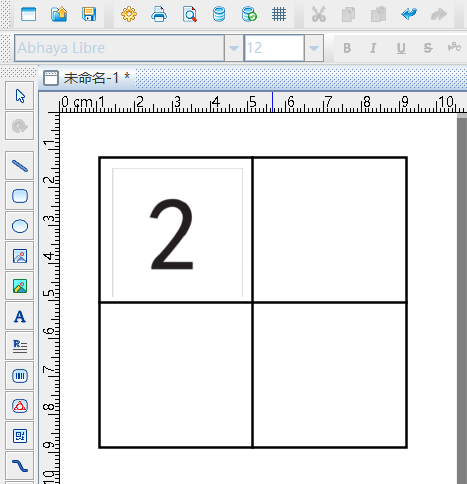
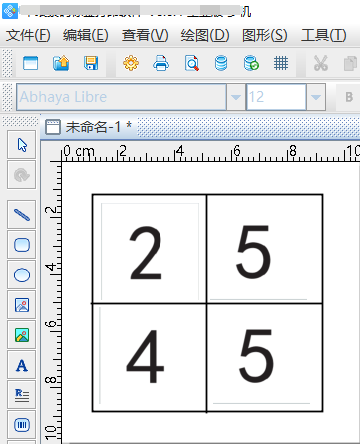
可以按照上述步骤重复操作,也可以复制,只修改“随机生成”,之后点击编辑-确定,效果如图所示:
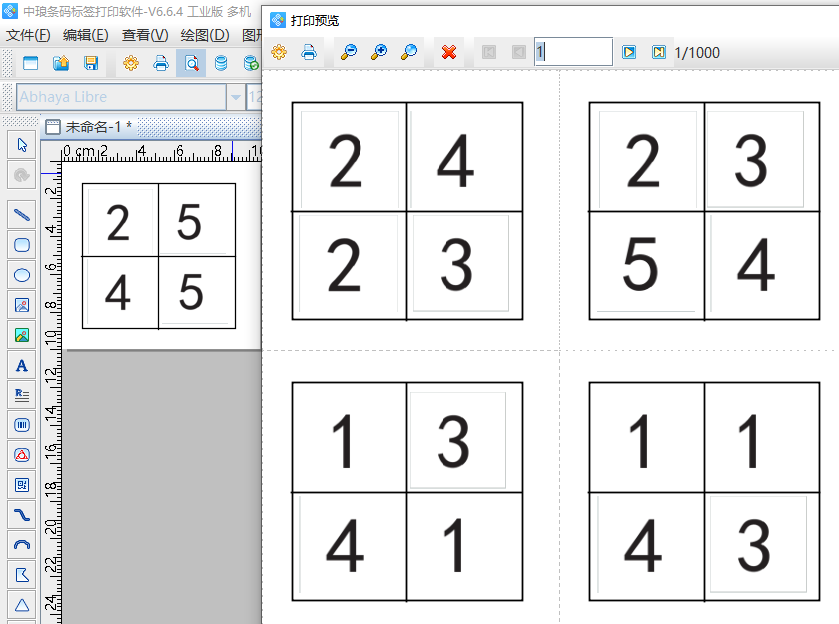
然后点击软件上方工具栏中的“打印预览”按钮或者“文件-打印预览”,查看批量生成效果,如图所示:
以上就是有关根据样标制作标签的操作步骤,是不是很简单。字体的话可以根据自己的需求自定义设置的。