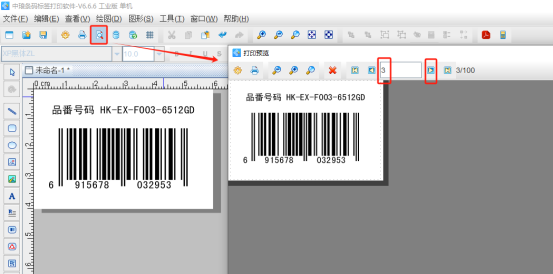
今天遇到了这样一个需求:用户作为产品供货商,当有客户下单时,需要将下单的产品信息打印出来,并根据每件产品的下单数量打印不同份数的标签出来,应该怎么做?其实非常简单,我们需要在原来保存有产品信息的Excel表中添加一个“数量”字段,把每个标签需要打印的个数添加进去(如下图),然后借助一个“根据数据列复制数据行”工具将Excel表中数据按照“数量”字段自动复制,并将处理得到的数据导入到中琅条形码生成软件中制作标签就可以实现。
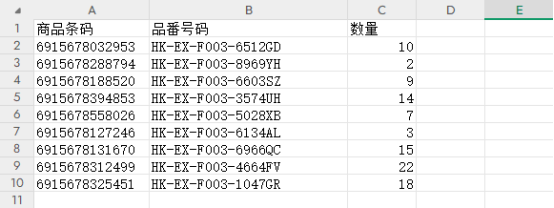
今天我们先来看看如何借助“根据数据列复制数据行”工具将Excel表中数据按照“数量”字段自动复制,一起来看看吧。
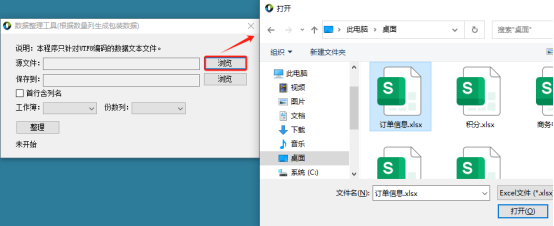
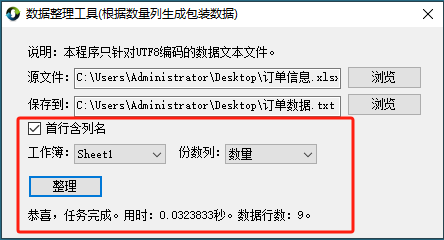
1. 打开“根据数据列复制数据行”工具,点击“源文件”后面的“浏览”按钮,找到电脑上保存的“订单信息”表格导入进去。
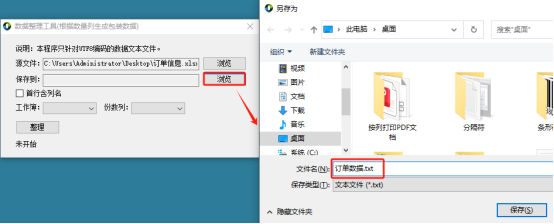
点击“保存到”后面的“浏览”按钮,设置处理得到的TXT文本的文件名称和保存位置。
“产品信息”表首行有列名称,所以下面的“首行含列名”需要勾选上,工作簿选择“Sheet1”,份数列设置为“数量”,然后点击下面的“整理”按钮,出现“恭喜,任务完成”字样就说明处理成功了。
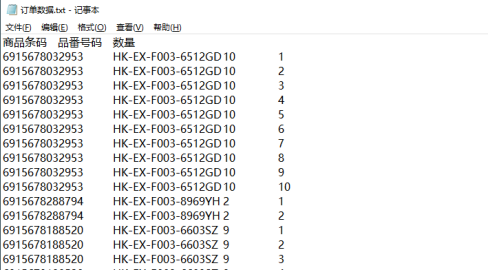
2. 打开处理得到的TXT文本,我们可以看到原Excel表中第一行数据自动复制了10行(原Excel表第一行数据中“数量”值为10),第二行数据自动复制了2行……。
至此我们借助小工具就完成了Excel表中数据按照“数量”字段自动复制,接下来的文章中我们会讲到如何将处理得到的TXT文本导入到中琅条形码生成软件中来实现不同的标签打印不同份数,有兴趣的小伙伴请继续关注。