近来,有客户在二维码软件中批量生成二维码时,想要左侧显示文件名,咨询该如何设置?其实也很简单。接下来演示下相关的操作步骤,方法如下:
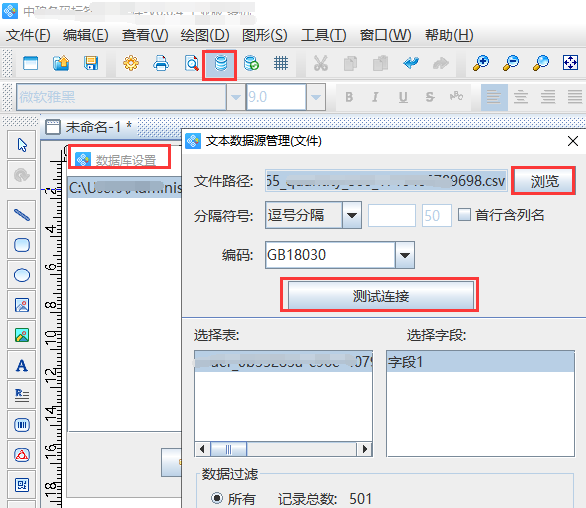
在二维码软件中新建标签后,点击软件上方工具栏中的数据库设置按钮,根据自己的需求导入数据库。有关操作可以参考:条码打印软件如何把CSV文件按数据批量生成Code 39码。
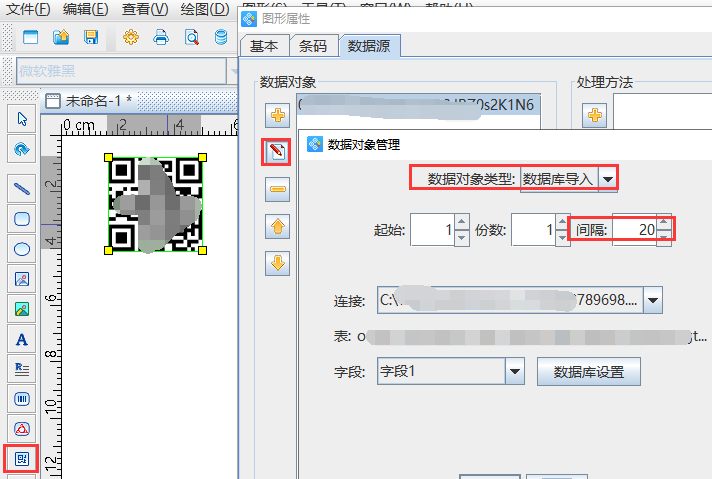
点击软件左侧的“绘制二维码”按钮,在画布上绘制二维码对象,双击二维码,在图形属性-数据源中,点击“修改”按钮,数据对象类型选择“数据库导入”,间隔设置20,点击编辑-确定。
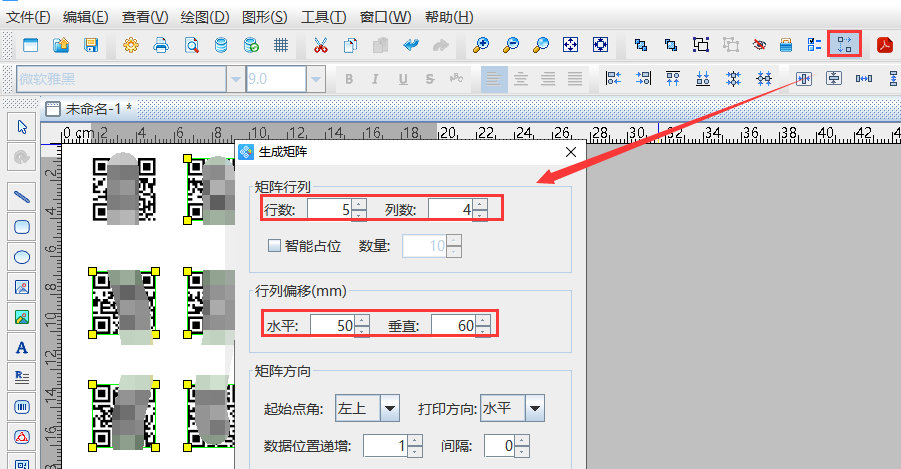
选中二维码,点击软件上方工具栏中的“生成矩阵”按钮,在生成矩阵中根据自己的需求自定义设置矩阵行列,水平及垂直偏移,点击确定。
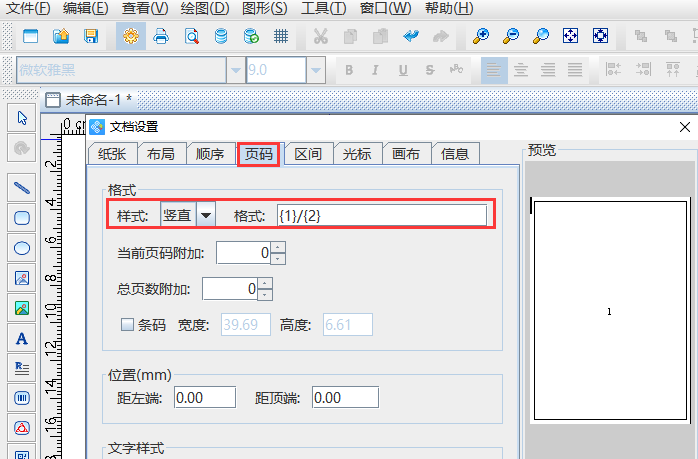
点击文档设置,在文档设置-页码中,根据自己的需求自定义设置页码样式,这里以竖直为例,有关操作可以参考:条码打印软件应用之页码格式多样化。
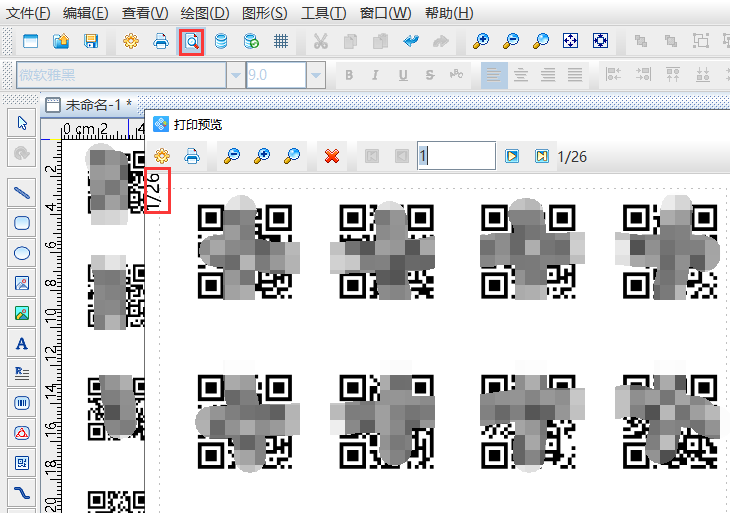
点击软件上方工具栏中的打印预览按钮,效果如图所示:
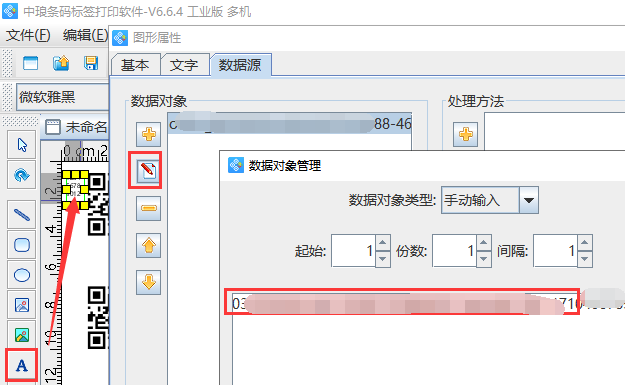
还有一种是绘制一个普通文本,双击普通文本,在图形属性-数据源中手动输入或者数据库导入可变数据,这里以手动输入为例,在下面的输入框中手动输入要添加的信息,点击编辑-确定。
选中文本,点击软件上方工具栏中的“正向旋转90度。”

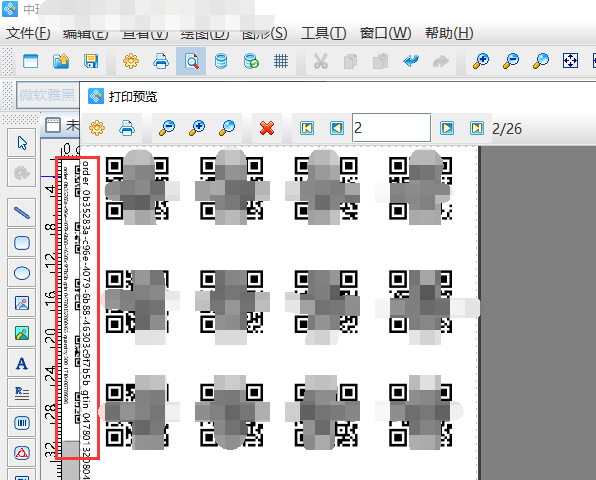
然后将文本框拉到最窄。有关操作可以参考:标签打印软件如何竖向排版文字。拉到最窄后,点击软件上方工具栏中的打印预览按钮,查看批量生成效果,如图所示:
以上就是添加文件名的步骤,除此之外,还可以用区间或者数据库导入的方式实现,有需求的用户,可以动手操作,这里就不再详细描述了。